Gmail 행사 등록 메일을 Ask Gemini로 구글 캘린더에 등록하기
Chrome의 Ask Gemini 사이드 패널에서 열려 있는 메일을 그대로 읽혀, 행사 일시·장소를 파싱해 구글 캘린더 일정으로 한 번에 추가한다.
어떤 문제를 해결하나
행사 등록 확인 메일에는 늘 같은 정보가 들어 있습니다 — 행사명, 날짜, 시작/종료 시각, 장소(또는 온라인 링크). 그런데 이걸 캘린더에 넣으려면 메일과 캘린더 창을 오가며 제목을 복사하고, 시간대를 환산하고, 링크를 붙여넣어야 합니다. 메일 하나에 1~2분, 한 주에 몇 건씩 쌓이면 무시 못 할 시간입니다.
Chrome의 Ask Gemini는 지금 보고 있는 탭의 내용을 읽을 수 있고, Google Calendar 확장을 호출할 수 있습니다. 그래서 “현재 일정을 구글 캘린더에 추가” 한 줄이면 메일 → 일정 등록이 끝납니다.
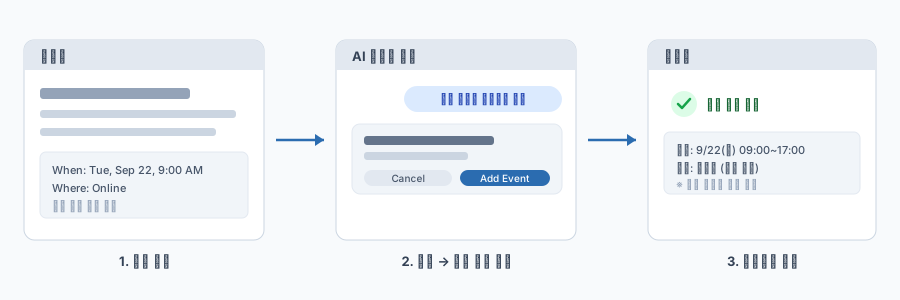
사전 준비
- Chrome 브라우저에서 Google 계정으로 로그인되어 있을 것
- Ask Gemini 사이드 패널을 쓸 수 있을 것 — 브라우저 창 오른쪽 위의
✦ Ask Gemini버튼, 또는 Gmail 상단 툴바의 Gemini 아이콘 - Gemini에 Google Workspace 앱(Google Calendar, Gmail)이 연결되어 있을 것 — gemini.google.com/apps 에서 켭니다. 연결이 안 되어 있으면 일정 카드가 뜨지 않고 텍스트 답변만 돌아오거나, 연결하라는 안내가 먼저 나옵니다
- 시크릿 창에서는 Ask Gemini를 쓸 수 없습니다. 일반 창에서 Chrome에 로그인한 상태여야 합니다
단계별 사용법
일정이 담긴 메일을 연다
Gmail에서 대상 메일을 열어 둔 상태로 둡니다. 목록만 보고 있으면 Gemini가 본문을 읽지 못해 엉뚱한 메일을 잡을 수 있습니다.
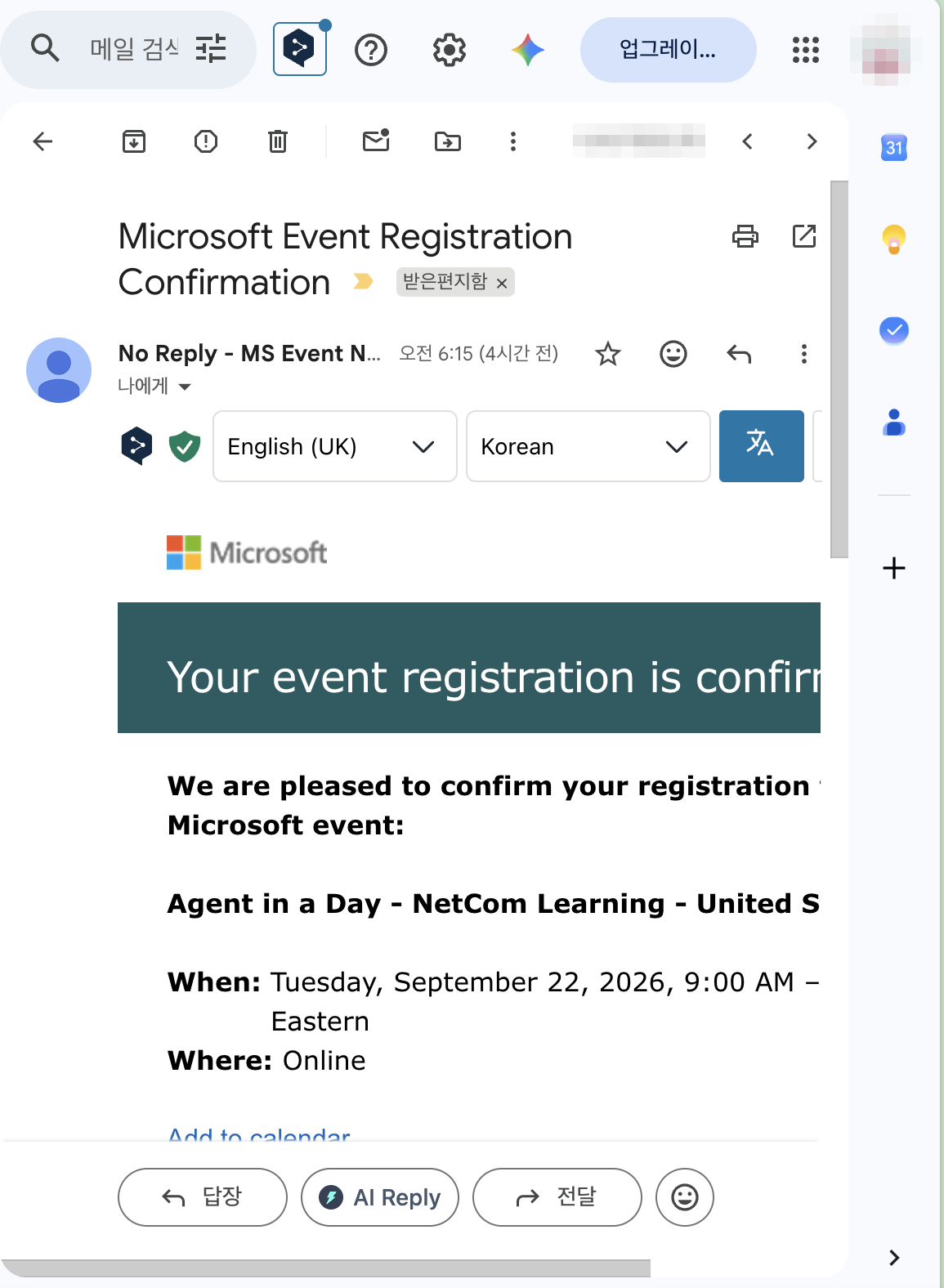
이 예시에서는 Microsoft Event Registration Confirmation 메일을 열었고, 본문에 다음 정보가 있습니다.
- 행사명: Agent in a Day - NetCom Learning - United States
- When: Tuesday, September 22, 2026, 9:00 AM – 5:00 PM Eastern
- Where: Online
Ask Gemini 사이드 패널을 연다
브라우저 창 오른쪽 위의 ✦ Ask Gemini 를 누르면 화면 오른쪽에 패널이 열립니다. Gmail 상단 툴바의 Gemini 아이콘을 눌러도 같습니다.
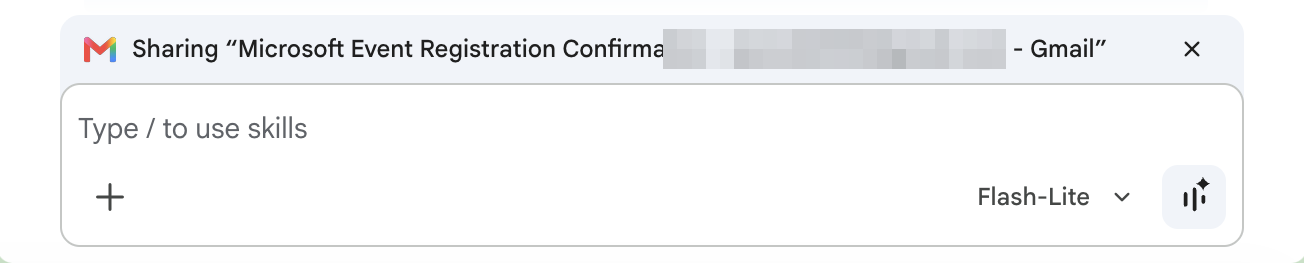
여기서 딱 한 가지를 확인하세요. 입력창 바로 위에 이런 줄이 떠 있어야 합니다.
Sharing “Microsoft Event Registration Confirmation - … - Gmail”
이 줄이 지금 이 탭의 내용을 읽고 있다는 표시입니다. 없으면 Gemini는 메일을 못 보는 상태이고, 요청해도 “어떤 일정인가요?” 라고 되묻습니다. 그럴 때는 메일 탭을 한 번 클릭해 포커스를 준 뒤 다시 보세요.
패널 제목은 대화 주제에 따라 자동으로 바뀝니다(예: 구글 캘린더 일정 추가).
한 줄로 요청한다
아래 프롬프트를 그대로 입력합니다. 날짜·시각·장소를 다시 적지 않는 것이 핵심입니다 — 적어 주는 순간 메일 본문 대신 내가 적은 값을 쓰기 때문에, 오히려 오타가 끼어듭니다.
현재 일정을 구글 캘린더에 추가
입력창 오른쪽 아래에 모델 이름(Flash-Lite 등)이 보입니다. 이 작업은 본문에서 날짜 몇 줄을 뽑아내는 정도라 가벼운 모델로도 충분합니다 — 굳이 상위 모델로 바꿀 이유가 없습니다.

Gemini가 만든 일정 카드를 검토한다
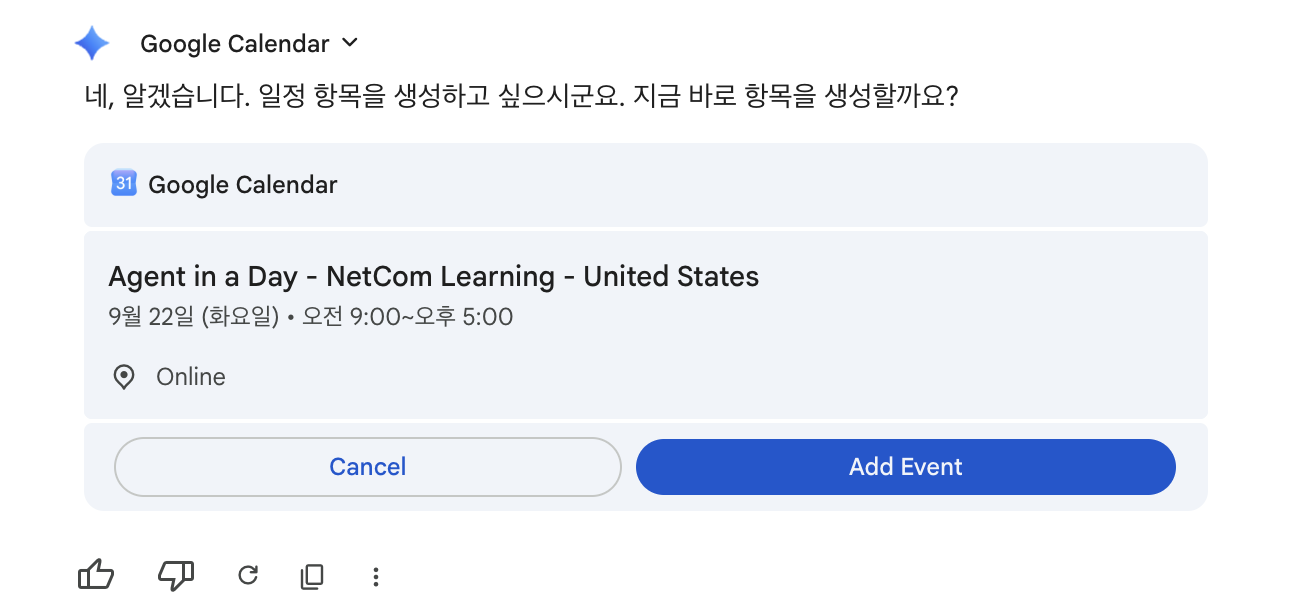
Gemini가 Google Calendar 확장을 호출하고, 등록 전에 확인 카드를 보여줍니다.
네, 알겠습니다. 일정 항목을 생성하고 싶으시군요. 지금 바로 항목을 생성할까요?
카드에는 메일에서 파싱한 값이 들어 있습니다.
| 항목 | 값 |
|---|---|
| 제목 | Agent in a Day - NetCom Learning - United States |
| 일시 | 9월 22일 (화요일) · 오전 9:00 ~ 오후 5:00 |
| 장소 | Online |
여기서 멈추고 검토하세요. 특히 시간대가 메일 원문(Eastern)과 내 캘린더 기준(KST)에서 어떻게 잡혔는지 확인합니다.
확정한다
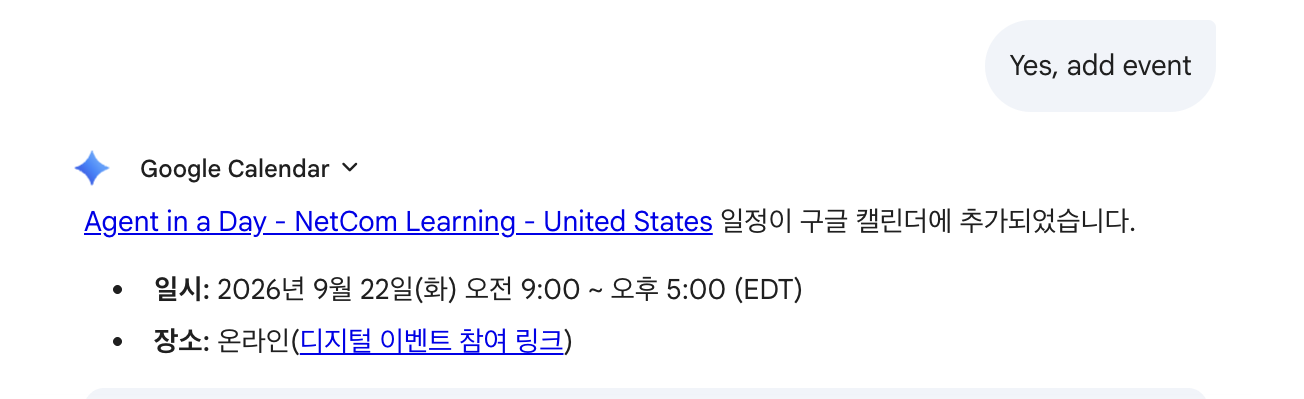
카드의 Add Event 버튼을 누르거나, 대화창에 Yes, add event 라고 답합니다. 둘 중 아무거나 동작합니다.
등록이 끝나면 Gemini가 결과를 요약해 줍니다.
- 일시: 2026년 9월 22일(화) 오전 9:00 ~ 오후 5:00 (EDT)
- 장소: 온라인(디지털 이벤트 참여 링크)
행사명이 캘린더 일정으로 링크되어 돌아오므로, 눌러서 바로 확인하고 필요하면 알림·참석자를 손봅니다.
결과
메일 하나당 1~2분 걸리던 수작업이 한 줄 입력 + 확인 클릭 한 번으로 줄었습니다. 링크(디지털 이벤트 참여 링크)까지 일정 본문에 같이 들어가므로, 행사 당일 캘린더 알림에서 바로 입장할 수 있습니다.
주의사항
- 시간대를 반드시 확인합니다. 확인 카드의
오전 9:00~오후 5:00는 시간대 표시가 없습니다. 이 사례에서 실제로 캘린더에는 9:00 Central(내 캘린더 기본 시간대) 로 들어갔고, 메일 원문은 9:00 Eastern 이라 1시간 어긋났습니다(캘린더 API로 확인). 완료 메시지에(EDT)라고 적혀 있어도 등록된 일정은 다를 수 있으니, 등록 후 캘린더에서 시각을 한 번 열어 보세요. - 하루 종일 일정으로 잡히는 경우가 있습니다. 메일 본문의 시각 표기가 모호하면(예: “9월 22일” 만 있는 경우) 종일 일정으로 만듭니다. 카드에서 확인하고, 필요하면
9시부터 5시까지로 바꿔줘라고 이어서 요청합니다. - 확인 없이 바로 등록되는 흐름이 아닙니다. 항상 카드를 먼저 보여주므로, 잘못 잡혔으면
Cancel로 버리면 됩니다. 잘못 등록됐다면 캘린더에서 지우는 편이 다시 요청하는 것보다 빠릅니다. - 여러 일정이 담긴 메일에는 약합니다. 세션이 여러 개인 컨퍼런스 안내 메일은 첫 번째 것만 잡거나 통째로 하나로 묶습니다. 그런 경우엔
본문에 있는 세션 3개를 각각 별도 일정으로 추가해줘처럼 개수를 명시하세요. - 메일 본문의
Add to calendar링크와는 다릅니다. 행사 안내 메일에는 주최 측이 넣은 캘린더 추가 링크가 붙어 있는 경우가 많은데, 이 링크는 대개 주최 측 시간대로 고정된.ics를 내려받거나 다른 캘린더 서비스로 보냅니다. 링크가 보이면 그걸 먼저 눌러 보되, 시간대가 틀어지면 이 방법으로 돌아오세요. - Gemini는 참석자를 초대하지 못합니다. 공식 도움말 기준으로 일정 생성은 되지만 참석자 추가, 기존 일정의 장소·설명 수정은 지원하지 않습니다. 그런 건 등록 후 캘린더에서 직접 합니다.
- 카드가 안 뜨고 엉뚱한 답이 오면 프롬프트 앞에
@Google Calendar를 붙여 보세요. 어느 앱을 쓸지 명시하는 공식 방법입니다. - 회사·학교 계정(Workspace)에서는 관리자가 Gemini in Chrome을 허용해야 합니다. 막혀 있으면 버튼 자체가 없거나 카드가 뜨지 않습니다.
응용
같은 패턴이 그대로 먹히는 경우들입니다.
- 항공/호텔 예약 확인 메일 → 여행 일정 등록
- 채용 면접 안내 메일 → 면접 일정 + 알림 등록
- 웨비나 초대 메일 → 참여 링크 포함 일정 등록
프롬프트는 동일하게 현재 일정을 구글 캘린더에 추가 로 두고, 결과 카드만 확인하는 습관을 들이면 됩니다.
Last updated 11 9월 2026, 00:00 KST.