Dify로 사이트 안내 챗봇 만들어 배포하기 — 프롬프트 한 문단, 공개 URL까지 10분
Dify Cloud에서 빈 챗봇 앱을 만들고 시스템 프롬프트 한 문단을 넣어 이 사이트의 사례를 추천하는 안내봇을 만든다. 미리보기로 검증하고 게시하면 udify.app 공개 URL과 API가 생긴다. 브라우저 조작은 Claude가 ego lite로.
어떤 문제를 해결하나
“우리 서비스 안내 챗봇 하나 만들자” 는 말이 나오면 보통 서버·프레임워크·프론트엔드 얘기로 번집니다. Dify 는 그걸 프롬프트 한 문단 + 게시 버튼으로 줄입니다. 모델 호출, 대화 메모리, 웹 UI, API 키 관리가 다 들어 있습니다.
이 사례에서는 이 사이트(aiusecases.metacog.co.kr)의 사례를 골라 주는 안내봇을 만들었습니다. 사용자가 “하고 싶은 일” 을 말하면 카테고리·가까운 사례·첫 단계를 답합니다. Dify Cloud 무료 샌드박스, 브라우저 조작은 ego lite 로 Claude 가 했습니다.
사전 준비
- cloud.dify.ai 계정. 무료 샌드박스에 OpenAI 모델용 크레딧 200 이 들어 있습니다 (gpt-5 기준 대화 몇 번이면 소진 — 아래 주의사항)
- 챗봇이 알아야 할 내용 한 문단. 여기서는 카테고리 6개와 대표 사례 이름
- 자동화하려면 ego lite 에서 Dify 로그인. 사람이 직접 해도 클릭 10번
단계별 사용법
빈 앱 → 챗봇 → 이름
dify 를 이용한 챗봇, 워크플로, RAG앱 을 개별 유스케이스로 작성
스튜디오 → 생성 → 빈 상태로 시작 → 초보자용 기본 앱 유형 → 챗봇. 이름 AI Usecases 안내봇.
2026년 9월 현재 “챗봇” 을 고르면 내부적으로 채팅 플로우(시작 → LLM → 답변)가 만들어지고 모델은 gpt-5 가 기본으로 잡힙니다.
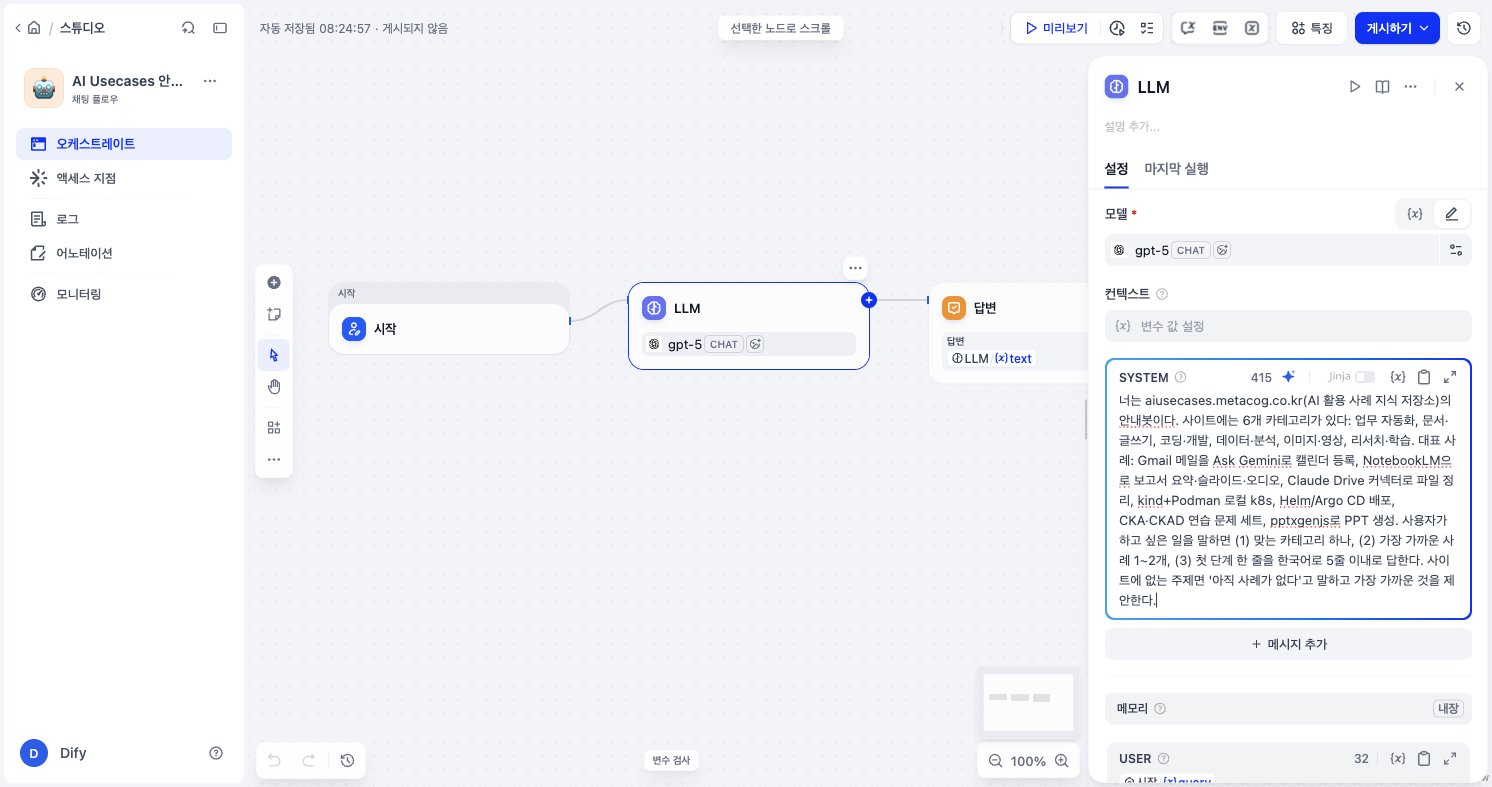
LLM 노드의 SYSTEM 프롬프트에 한 문단
너는 aiusecases.metacog.co.kr(AI 활용 사례 지식 저장소)의 안내봇이다. 사이트에는 6개 카테고리가 있다: 업무 자동화, 문서·글쓰기, 코딩·개발, 데이터·분석, 이미지·영상, 리서치·학습. 대표 사례: Gmail 메일을 Ask Gemini로 캘린더 등록, NotebookLM으로 보고서 요약·슬라이드·오디오, Claude Drive 커넥터로 파일 정리, kind+Podman 로컬 k8s, Helm/Argo CD 배포, CKA·CKAD 연습 문제 세트, pptxgenjs로 PPT 생성. 사용자가 하고 싶은 일을 말하면 (1) 맞는 카테고리 하나, (2) 가장 가까운 사례 1~2개, (3) 첫 단계 한 줄을 한국어로 5줄 이내로 답한다. 사이트에 없는 주제면 '아직 사례가 없다'고 말하고 가장 가까운 것을 제안한다.
네 가지가 들어 있습니다: 정체성(어느 사이트의 봇인가), 지식(카테고리·사례 이름), 출력 형식(3항목 5줄), 경계(없는 주제 처리). 이 정도면 RAG 없이도 안내봇은 됩니다 — 사례가 수백 건이 되면 RAG 사례로 넘어갑니다.
USER 메시지는 기본값 {{#sys.query#}} 그대로. 메모리는 켜 두면 이전 대화를 기억합니다.
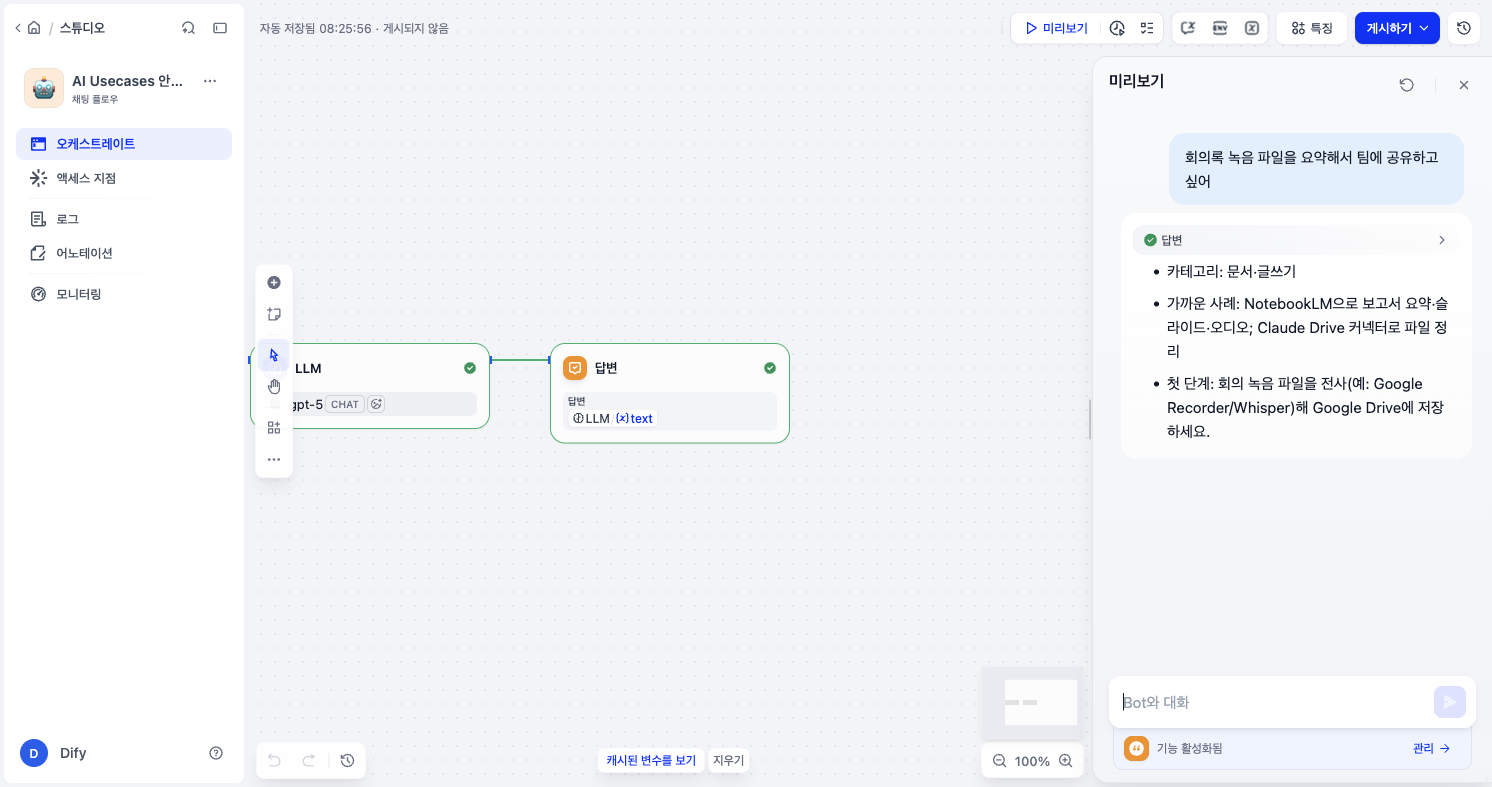
미리보기로 검증
오른쪽 미리보기 패널에서 바로 대화합니다. 답이 프롬프트의 형식(카테고리 / 가까운 사례 / 첫 단계)을 그대로 따랐습니다.
여기서 프롬프트를 고치고 다시 물어보는 루프가 챗봇 개발의 전부입니다. 코드 배포가 없으니 한 번에 10초.
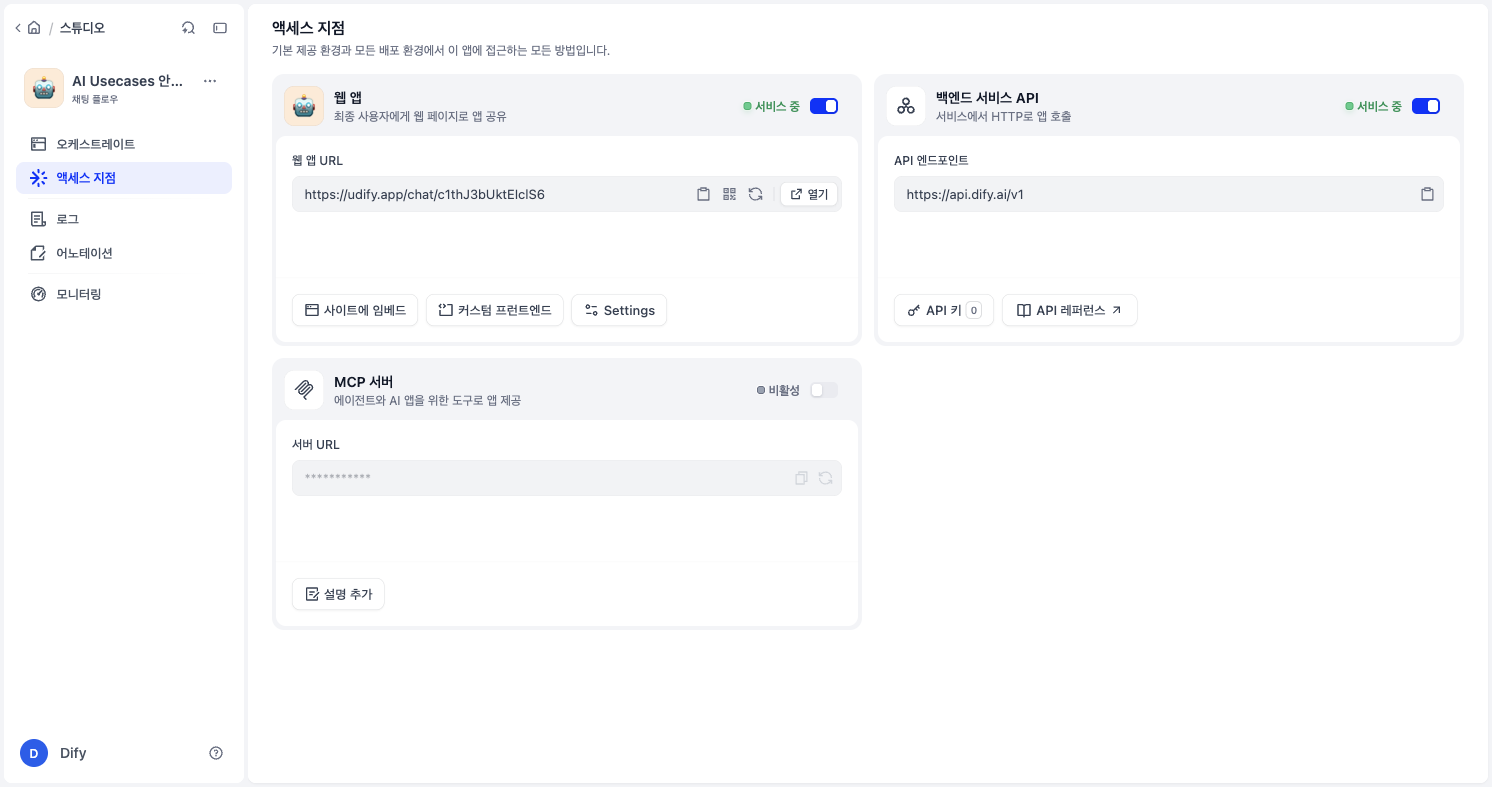
게시 → 공개 URL과 API
게시하기 → 게시. 액세스 지점 페이지에 세 가지가 생깁니다.
- 웹 앱 URL —
https://udify.app/chat/c1thJ3bUktEIclS6. 로그인 없이 누구나 대화 - 사이트에 임베드 — iframe / 스크립트 스니펫. 이 사이트 우하단에 붙이면 안내봇이 됨
- 백엔드 API —
POST https://api.dify.ai/v1/chat-messages, API 키 발급. 슬랙 봇·자체 UI 에서 호출
DSL 도 내보낼 수 있습니다: chatbot-dsl.yml — 이 파일을 다른 워크스페이스에서 DSL 가져오기 하면 같은 앱이 복원됩니다.
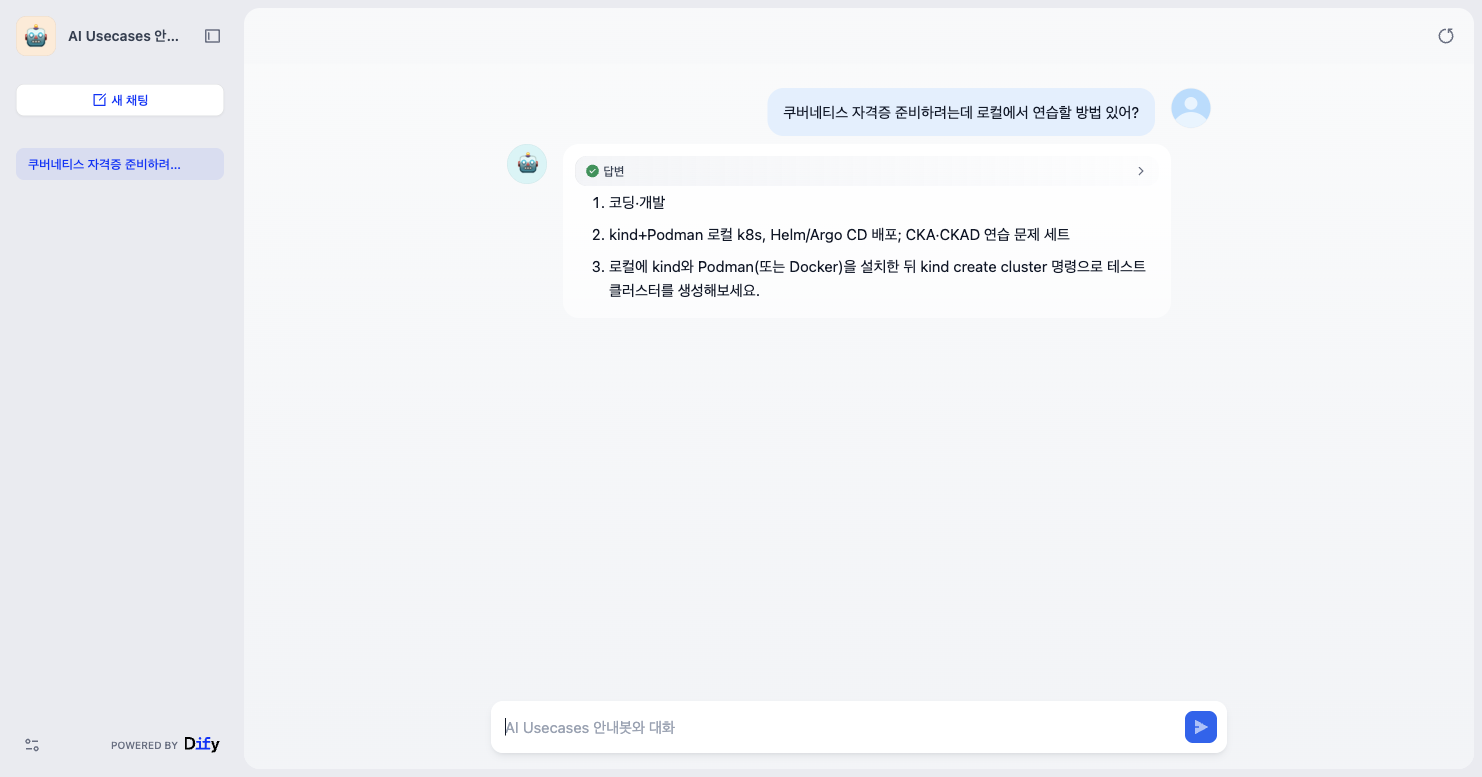
결과
빈 앱에서 공개 URL 까지 10분. 코드 0줄, 서버 0대. 프롬프트 415자가 봇의 전부라서, 사례가 늘면 그 문단만 고치면 됩니다. 정확히는 그게 한계이기도 합니다 — 사례 20건까지는 프롬프트에 이름을 나열할 수 있지만 200건이면 RAG 가 필요합니다.
주의사항
- 샌드박스 크레딧은 gpt-5 로 금방 없어집니다. 이 사례 3개(챗봇·워크플로·RAG)를 만드는 동안 200 크레딧이 5 로 떨어졌고, RAG 의 마지막 호출이
Model quota has been exceeded로 막혔습니다. 실제로 쓰려면 설정 → 모델 공급자에 본인 API 키(OpenAI, Gemini 등)를 등록하세요. 첫 시도는gpt-4o-mini같은 작은 모델로. - “챗봇” 이 채팅 플로우로 만들어집니다. 예전 Dify 의 단순 챗봇(프롬프트 한 칸)과 달리 노드 편집기가 열립니다. 3노드 그대로 두면 됩니다.
- 프롬프트 편집기는 contenteditable 입니다. 자동화할 때
fill()이 안 먹고, 클릭 후 키보드 입력으로 넣어야 합니다. - 공개 URL 은 정말 공개입니다. 누구나 크레딧을 씁니다. 액세스 지점에서 웹 앱 토글을 끄거나, 설정에서 인증을 켜세요.
- DSL 내보내기 버튼은 파일 다운로드라 에이전트 브라우저에서는 안 잡혔습니다.
GET /console/api/apps/<id>/export를 CSRF 토큰과 함께 호출하면 YAML 이 옵니다.
응용
- 사내 위키 FAQ 봇: 프롬프트에 “자주 묻는 질문 20개와 답” 을 넣고 임베드
- 이 사이트 우하단에 임베드 → 방문자가 “이런 거 하고 싶은데” 라고 물으면 사례로 안내
- API 로 슬랙 봇 연결 →
/usecase 회의록 요약슬래시 커맨드 - 프롬프트를 카테고리별로 나눠 Gem 처럼 여러 봇 운영
Last updated 12 9월 2026, 00:00 KST.